Jak używać Zotero do bibliografii pracy dyplomowej: przewodnik krok po kroku
Jak używać Zotero? Instalujesz program i wtyczkę Connector do przeglądarki, dodajesz źródła jednym kliknięciem, wgrywasz styl cytowania zgodny z wymogami uczelni, a potem w Wordzie wstawiasz cytaty i generujesz bibliografię, która sama się formatuje i aktualizuje. Zotero jest darmowe, obsługuje polskie style i oszczędza godziny ręcznego przepisywania źródeł.
Zotero potrafi zamienić najbardziej żmudną część pisania, czyli sklejanie bibliografii, w kilka kliknięć. Warunek jest jeden: raz je porządnie ustawisz. Ten przewodnik prowadzi cię od instalacji do gotowego wykazu, z polskim stylem i rozwiązaniami na typowe problemy. Jeśli dopiero decydujesz, czy w ogóle iść w menedżer cytowań, zajrzyj najpierw do wpisu o tym, jak zrobić bibliografię automatycznie i jak Zotero wypada obok Worda i AI.
Czym jest Zotero i dlaczego warto z niego korzystać
Zotero to darmowy menedżer bibliografii, który zbiera twoje źródła w jednej bazie i sam wstawia cytaty oraz bibliografię do edytora tekstu. Działa jak podręczna biblioteczka online, do której dodajesz książki, artykuły i strony, a program przechowuje ich dane bibliograficzne i formatuje je w wybranym stylu (Wrycza-Bekier, Kreatywna praca dyplomowa, s. 93-95). Jest prosty i intuicyjny, dlatego świetnie sprawdza się u studentów, a dane pobiera z Google Scholar, katalogów bibliotecznych i baz artykułów (Depo, Poradnik Dyplomowy, s. 78).
Największa zaleta to koniec przepisywania. Zamiast ręcznie klepać autora, tytuł i rok z każdej okładki, klikasz jedną ikonę, a pozycja ląduje w bibliotece z kompletem danych. Przy pracy z kilkudziesięcioma źródłami to różnica kilku godzin.
Jak zainstalować i skonfigurować Zotero krok po kroku
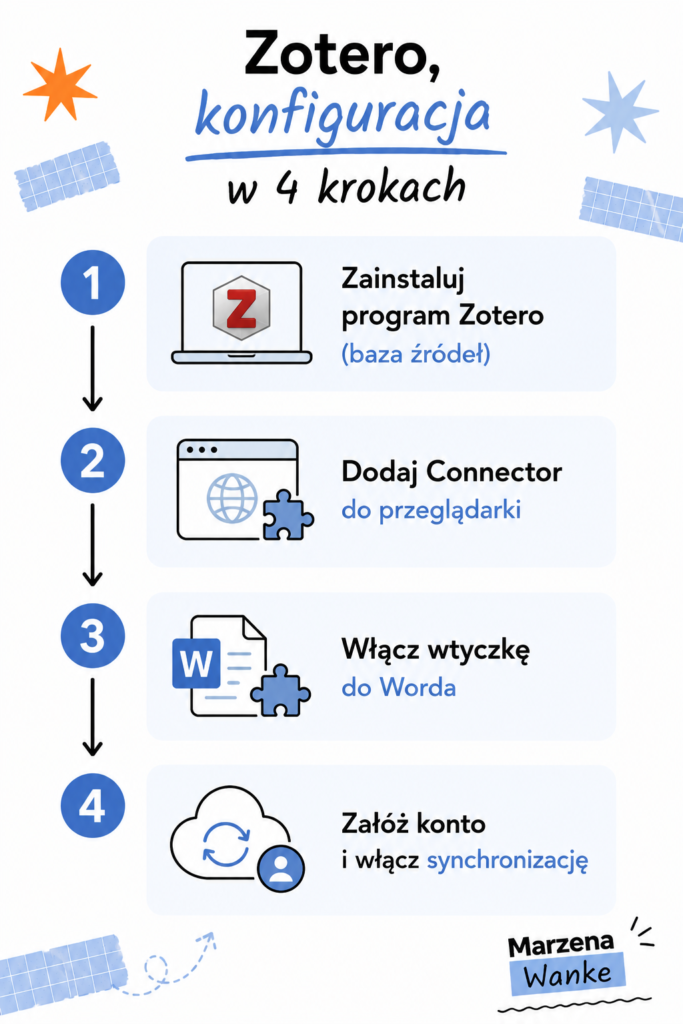
Samo pobranie programu to dopiero początek, do pełnej obsługi doinstalowujesz jeszcze wtyczkę do przeglądarki i wtyczkę do Worda. Ustawienie zajmuje kilka minut i robisz je raz.
- Program główny. Pobierz aplikację Zotero ze strony zotero.org i zainstaluj na komputerze. To twoja baza źródeł, w której wszystko się zapisuje.
- Wtyczka do przeglądarki. Dodaj rozszerzenie Zotero Connector do Chrome, Firefox albo Edge. Dzięki niej, gdy jesteś na stronie artykułu, w katalogu biblioteki czy w bazie danych, jednym kliknięciem dodajesz źródło do programu (Depo, s. 79).
- Wtyczka do Worda. Instalator Zotero sam wpina zakładkę Zotero do Worda. Jeśli jej nie widzisz, włączysz ją w ustawieniach programu, w sekcji edytorów tekstu. Zotero współpracuje też z LibreOffice i Google Docs.
- Konto do synchronizacji. Załóż bezpłatne konto na zotero.org i zaloguj się w aplikacji. Od tej chwili biblioteka synchronizuje się w chmurze i masz ją na każdym komputerze.
Jak dodawać źródła do biblioteki Zotero
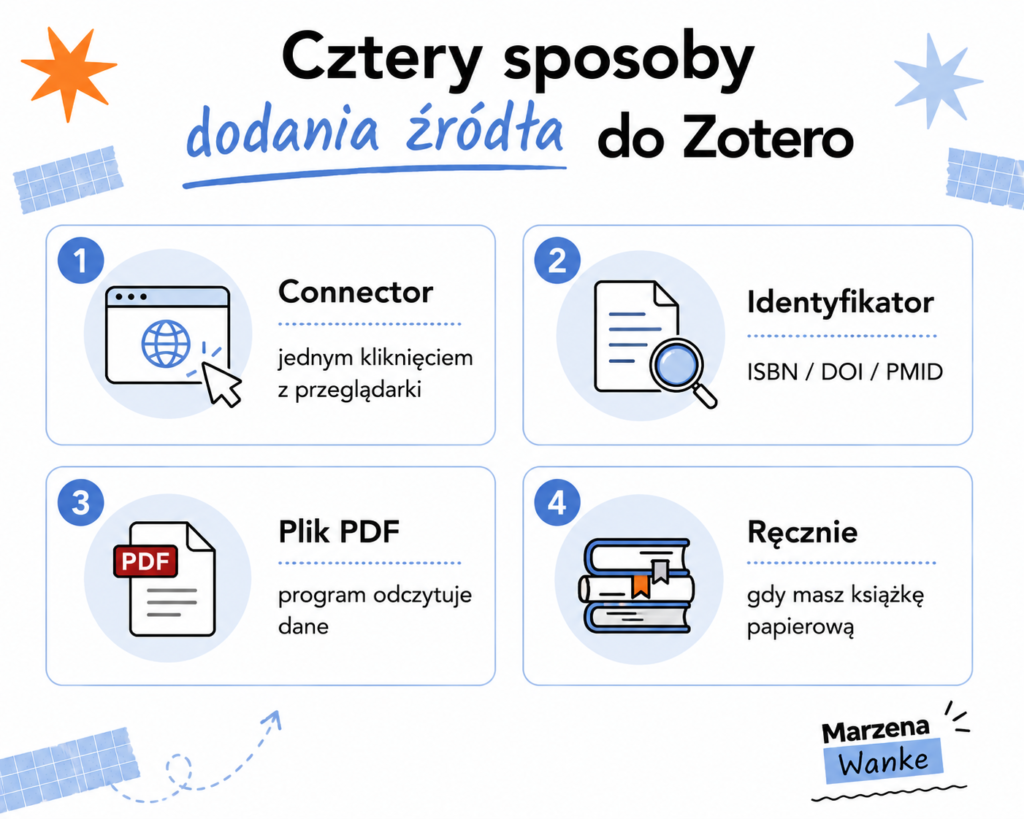
Na początku Zotero jest puste jak elektroniczna szuflada, a źródła wkładasz do niego na cztery sposoby. Wybierasz ten, który pasuje do tego, co masz akurat pod ręką (Depo, s. 78).
- Jednym kliknięciem z przeglądarki. Jesteś na stronie książki albo artykułu w Google Scholar, CEON czy JSTOR, klikasz ikonę Connectora, a pozycja z autorem, tytułem, rokiem i wydawcą zapisuje się w bibliotece.
- Przez identyfikator. Masz numer ISBN, DOI albo PMID? Wklejasz go w Zotero, a program sam pobiera pełne metadane.
- Z pliku PDF. Przeciągasz PDF do biblioteki, a Zotero próbuje sam odczytać dane bibliograficzne z pliku.
- Ręcznie. Gdy masz w ręku książkę papierową albo starszy skan, dodajesz nowe źródło i wpisujesz dane samodzielnie.
Jak ustawić polski styl cytowania i język interfejsu
Zotero pozwala wgrać dowolny styl cytowania, w tym polski styl PN oparty na normie ISO 690, więc bibliografia od razu wygląda tak, jak wymaga uczelnia. Wchodzisz na zotero.org/styles, wyszukujesz „ISO 690″ albo „Polish”, klikasz styl, a Zotero go instaluje. Sprawdź wcześniej w wymogach promotora, której konwencji oczekuje, i trzymaj się jednego stylu w całej pracy. Jeśli kierunek pracuje na APA, MLA czy Chicago, te style też znajdziesz na tej samej liście.
Interfejs ustawisz po polsku w opcjach programu, w sekcji ogólnej. Warto to zrobić na starcie, bo nazwy pól i przycisków po polsku szybciej wchodzą w nawyk.
Jak cytować w Wordzie i wygenerować bibliografię z Zotero
W Wordzie przez zakładkę Zotero wstawiasz cytaty w tekście, a na końcu jednym przyciskiem tworzysz pełną bibliografię. Cały wykaz buduje się z pozycji, które realnie zacytowałaś.
- Ustaw kursor w miejscu, gdzie ma być odwołanie, kliknij Wstaw cytat na pasku Zotero i wybierz źródło z biblioteki. Przypis albo odwołanie pojawia się samo.
- Powtarzasz to przy każdym cytowaniu w całej pracy.
- Na końcu dokumentu klikasz Wstaw bibliografię. Zotero układa wykaz alfabetycznie w wybranym stylu.
- Po każdej zmianie odświeżasz dokument, a program aktualizuje i cytaty, i bibliografię.
Tak samo zrobisz wykaz z przypisów dolnych, jeśli twój kierunek stosuje styl przypisowy. Wybierasz styl oparty na przypisach, a Zotero wstawia je na dole strony i zbiera z nich bibliografię. Więcej o samych przypisach w pracy piszemy osobno.
Jak uporządkować bibliotekę: kolekcje i tagi
Kolekcje i tagi trzymają dużą bibliotekę w ryzach, dzięki nim szybko znajdujesz źródło do konkretnego rozdziału. Kolekcje działają jak foldery, na przykład osobno na rozdział teoretyczny i osobno na badania własne, a jedno źródło może być w kilku kolekcjach naraz. Tagi to etykiety tematyczne, którymi filtrujesz pozycje w poprzek folderów. Przy kilkudziesięciu źródłach ten porządek zwraca się z nawiązką, gdy siadasz do pisania.
Synchronizacja i praca na kilku urządzeniach
Dzięki bezpłatnemu kontu biblioteka Zotero synchronizuje się w chmurze, więc otworzysz ją na innym komputerze i przez przeglądarkę. Logujesz się tym samym kontem na drugim komputerze i cała baza zjawia się na miejscu. Darmowe konto daje ograniczoną przestrzeń na załączniki, same opisy bibliograficzne zajmują niewiele, więc na potrzeby pracy dyplomowej zwykle wystarcza. Zotero ma też aplikację na telefon i podgląd biblioteki online po zalogowaniu na zotero.org, co przydaje się, gdy chcesz coś sprawdzić poza biurkiem.
Piszesz z ChatGPT? Trzy błędy, które promotor widzi od razu: ślady formatowania, zmyślone cytaty i źródła, których nie ma. Pokazuję je na prawdziwych zrzutach ekranu w trzech mailach.
Najczęstsze problemy z Zotero i jak je rozwiązać
Większość problemów z Zotero to trzy sytuacje: błędnie pobrane dane, brak zakładki w Wordzie i duplikaty. Każdą naprawisz w minutę.
- Zotero pobrał błędne dane ze strony. Popraw pola ręcznie w panelu po prawej albo dodaj pozycję jeszcze raz przez identyfikator ISBN lub DOI, który zwykle daje czystsze metadane.
- W Wordzie nie ma zakładki Zotero. Wejdź w ustawienia Zotero, sekcja edytorów tekstu, i zainstaluj wtyczkę do Worda ponownie. Po restarcie programu pasek wraca.
- W bibliotece są duplikaty. Zotero sam zbiera je w folderze „Duplicate Items”, zaznaczasz i scalasz jednym przyciskiem.
Zotero czy Mendeley: co wybrać do pracy dyplomowej
Do pracy licencjackiej i magisterskiej wystarczy Zotero, Mendeley wybierz przy większych projektach badawczych i pracy zespołowej. Oba są darmowe i działają podobnie, różnią się rozmachem.
| Kryterium | Zotero | Mendeley |
|---|---|---|
| Dla kogo | Studenci, praca dyplomowa | Większe projekty badawcze |
| Próg wejścia | Niski, proste i intuicyjne | Wyższy, bardziej rozbudowane |
| Praca zespołowa | Grupy w podstawowym zakresie | Grupy i współdzielenie bibliografii |
| Zarządzanie dużą liczbą źródeł | Wystarczające | Mocna strona |
Odpowiedź na pytanie „czy w ogóle warto” jest prosta. Przy kilkunastu źródłach spokojnie poradzisz sobie ręcznie. Przy kilkudziesięciu menedżer bibliografii oszczędza realny czas. Przy karierze naukowej i doktoracie, gdzie źródeł są setki, staje się koniecznością (Depo, s. 80).
Jak używać Zotero: najczęstsze pytania (FAQ)
Na czym polega Zotero?
Zotero to darmowy menedżer bibliografii. Zbiera twoje źródła w jednej bazie, przechowuje ich dane i automatycznie wstawia cytaty oraz bibliografię do edytora tekstu w wybranym stylu.
Jak zrobić bibliografię z Zotero?
W Wordzie z paskiem Zotero wstawiasz cytaty w tekście, a na końcu klikasz Wstaw bibliografię. Program układa wykaz alfabetycznie w wybranym stylu i aktualizuje go po każdej zmianie.
Czy Zotero działa z polskim stylem cytowania?
Tak. Na zotero.org/styles wgrasz styl PN oparty na normie ISO 690 oraz inne, jak APA, MLA czy Chicago. Wybierasz ten, którego wymaga twoja uczelnia.
Czy Zotero jest darmowe?
Tak, sam program i wtyczki są bezpłatne. Darmowe konto daje ograniczoną przestrzeń w chmurze na załączniki, co na potrzeby pracy dyplomowej zwykle wystarcza.
Czy mogę przenieść bibliotekę Zotero na inny komputer?
Tak. Załóż bezpłatne konto, włącz synchronizację, a po zalogowaniu tym samym kontem na drugim komputerze cała biblioteka pojawi się na miejscu.
Co dalej
Ustaw Zotero raz, na początku pisania, a przez całą pracę dodajesz źródła jednym kliknięciem i nie martwisz się formatowaniem. Wgraj styl swojej uczelni, zbieraj bibliografię od pierwszego dnia i trzymaj porządek w kolekcjach. Zotero pilnuje samej bibliografii, a to, co wyciągasz z tekstów, zapisuj w osobnym systemie notatek. Chcesz gotowy zestaw stylów pod polskie uczelnie i instrukcję krok po kroku, z AI po swojej stronie? Zapisz się na listę, wyślemy ci go przed startem kursu.
Źródła: J. Wrycza-Bekier, Kreatywna praca dyplomowa, rozdz. 5 (Zotero, s. 93-95); Poradnik Dyplomowy (Depo), s. 78-80 (menedżery bibliografii, sposoby dodawania źródeł, kiedy warto); oficjalna strona zotero.org i repozytorium stylów zotero.org/styles.